Quand je prépare une soirée ou une séance de travail, je crée systématiquement une playlist sur l’ordinateur pour contrôler l’ambiance et éviter les interruptions. Regrouper des morceaux selon une humeur, un tempo ou un thème change immédiatement la dynamique d’un espace.
Une playlist bien conçue facilite également le partage et la réutilisation : on peut la modifier au fil du temps, la synchroniser avec un téléphone ou l’exporter pour la diffuser ailleurs. Ces listes deviennent souvent des archives affectives et pratiques.
Qu’est-ce qu’une liste de lecture et pourquoi en créer une ?
Une liste de lecture est simplement un ensemble ordonné de morceaux choisis pour une raison précise : ambiance, activité ou nostalgie. Elle peut contenir dix titres comme plusieurs centaines, selon l’objectif.
Créer des playlists permet d’anticiper l’ambiance, d’optimiser une session d’entraînement ou de rendre une réunion plus agréable. Elles servent aussi d’outil d’exploration musicale, en mixant découvertes récentes et favoris de toujours.
Les avantages de créer des listes de lecture sur ordinateur
Sur un ordinateur, la gestion des listes est plus rapide et plus flexible que sur un lecteur portable. On profite d’une interface qui facilite le tri, la recherche par métadonnées et l’édition en masse.
- Organisation personnalisée : trier par genre, humeur, année ou BPM.
- Accès instantané : lancer une playlist sans fouiller dans la bibliothèque.
- Partage et sauvegarde : copier, exporter ou synchroniser en quelques clics.
En pratique, une bonne playlist réduit le temps passé à gérer la musique et augmente le temps consacré à l’expérience sonore elle-même. C’est un gain concret pour la productivité et le plaisir.
Comment créer une liste de lecture sur ordinateur
La méthode varie selon le logiciel mais le principe reste identique : créer un conteneur, lui donner un nom, puis y ajouter des titres. Il est utile de définir d’abord l’usage de la playlist (travail, fête, détente), cela guide le choix des morceaux.
- Créer : ouvrir l’application et choisir « nouvelle playlist » ou équivalent.
- Nommer : un nom clair aide à retrouver la liste plus tard.
- Ajouter : glisser-déposer ou utiliser « ajouter à la liste ».
- Équilibrer : veiller à la durée, au tempo et à la transition entre titres.
Dans mes playlists, je vise souvent 60 à 90 minutes pour une session classique et 3 à 5 titres de transition par tranche de 15 minutes. Cela évite les ruptures d’ambiance et garde l’auditeur engagé.
Itunes sur pc
Itunes permet de créer et d’organiser facilement des listes depuis la bibliothèque locale. Il suffit d’utiliser la commande « Nouveau » puis « Liste de lecture » et de glisser les morceaux souhaités.
Je recommande d’utiliser les colonnes (titre, artiste, genre, année) pour trier et repérer rapidement les titres à inclure. Les listes peuvent être synchronisées si vous utilisez aussi un appareil Apple.
Apple music sur windows
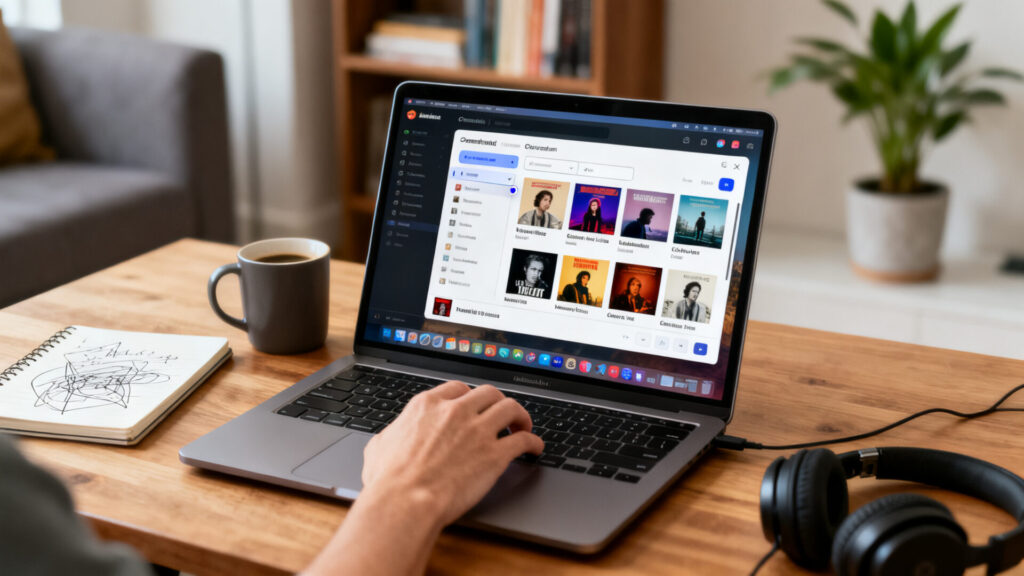
Apple Music sur Windows reprend la logique d’iTunes pour la création de playlists : bouton « + », nommer la liste, puis ajouter des titres. L’interface intègre aussi des suggestions basées sur vos habitudes d’écoute.
Pour les utilisateurs qui s’abonnent au service, l’ajout automatique de morceaux recommandés peut accélérer la construction d’une playlist cohérente. Attention toutefois aux propositions qui changent l’identité initiale de la liste.
Karafun player
Karafun est orienté karaoké et se prête bien à des playlists de chansons à chanter en soirée. La création se fait par « Nouvelle liste de lecture » puis glisser les titres de la bibliothèque.
Pour une soirée karaoké, je compose plusieurs petites playlists thématiques (années 80, tubes du moment, classiques francophones) afin de varier les styles sans interrompre le flux.
Lecteur windows media
Le Lecteur Windows Media reste simple et efficace pour gérer des fichiers locaux. On crée une sélection à partir de l’explorateur, on sauvegarde en .pla et la liste est prête à être relue.
Cet outil est pratique si vous travaillez avec des dossiers bien organisés sur disque, et qu’il faut créer rapidement une liste sans avoir besoin d’un compte en ligne.
Kodi
Kodi, open source, offre des options avancées pour les playlists : sauvegarde multiple, import/export et intégration de bibliothèques réseau. La création commence par « Musique » puis « Nouvelle liste de lecture ».
Pour les installations domestiques, Kodi permet d’automatiser des playlists selon l’heure ou l’événement, ce qui est utile pour une ambiance permanente dans une pièce dédiée.
| Logiciel | Simplicité | Particularité |
|---|---|---|
| Itunes | Facile | Gestion des métadonnées et synchronisation Apple |
| Apple Music | Facile | Suggère des titres via l’abonnement |
| KaraFun | Très simple | Optimisé pour le karaoké |
| Lecteur Windows Media | Simple | Idéal pour fichiers locaux et .pla |
| Kodi | Moyen | Automatisation et intégration réseau |
Voici quelques chiffres tirés de mon expérience : une playlist de 80 titres prend en moyenne 30 à 60 minutes à créer si l’on trie à la main. En revanche, utiliser les suggestions d’une plateforme peut réduire ce temps de 40 %.
Astuce : commencez par 10 « points d’ancrage » : titres sûrs autour desquels vous construisez la playlist. Cela facilite la cohérence et accélère la sélection.
| Objectif | Durée cible | Nombre moyen de titres |
|---|---|---|
| Travail / concentration | 60 à 90 min | 15–25 |
| Soirée / fête | 3 à 4 h | 50–90 |
| Karaoké | Variable | 30–100 |
Quand j’organise une playlist pour une soirée, je vérifie toujours la transition entre chansons et j’ajoute quelques interludes instrumentaux pour calmer ou relancer l’énergie. Ces micro-choix font souvent la différence dans l’expérience globale.
Points clés et mise en pratique
Choisissez d’abord l’usage et la durée, nommez votre liste de façon explicite, puis construisez-la autour de quelques titres clés. Utilisez les outils du logiciel (filtres, colonnes, suggestions) pour gagner du temps sans sacrifier la cohérence.
Si vous souhaitez partager ou sauvegarder, exportez la liste ou synchronisez-la selon l’écosystème que vous utilisez. Avec une méthode simple et quelques règles (durée, transitions, ancres), on crée des playlists qui fonctionnent réellement et qui évoluent avec le temps.
FAQ
Une liste de lecture est un ensemble ordonné de morceaux choisi pour une ambiance, une activité ou la nostalgie; elle permet d’anticiper l’ambiance, d’optimiser une session et de conserver des archives musicales réutilisables.
La démarche consiste à créer un conteneur dans l’application, lui donner un nom explicite, définir l’usage (travail, fête, karaoké) puis ajouter des titres par glisser-déposer ou via le bouton d’ajout du logiciel.
Parmi les options courantes figurent iTunes et Apple Music pour la synchronisation Apple, KaraFun pour le karaoké, Lecteur Windows Media pour les fichiers locaux et Kodi pour l’automatisation et l’intégration réseau.
Penser à l’équilibre durée/tempo, insérer 3 à 5 titres de transition par tranche de 15 minutes et ajouter de courts interludes instrumentaux afin de maintenir ou calmer l’énergie selon le déroulé.
Selon le service, la synchronisation se fait via le compte (Apple Music/iTunes) ou par export de fichier (.pla) pour le Lecteur Windows Media; Kodi et certains lecteurs proposent import/export et sauvegarde réseau.
D’après l’expérience partagée, une playlist de 80 titres prend en moyenne 30 à 60 minutes à créer en triant manuellement, avec une réduction d’environ 40 % du temps en utilisant les suggestions des plateformes.