Sur un trajet matinal, une playlist peut transformer la routine en un vrai rituel, rythmant chaque arrêt et chaque émotion. La sélection des morceaux, l’ordre et les transitions influencent l’humeur plus que l’on ne le croit.
Entre playlists thématiques, mixtapes improvisées et listes collaboratives, il devient essentiel de maîtriser les gestes simples pour ajouter, organiser et partager ses musiques sur les principales plateformes. Voici des méthodes concrètes et des conseils pratiques pour rendre vos listes plus vivantes et durables.
Qu’est-ce qu’une playlist et pourquoi l’utiliser ?
Une playlist est une collection ordonnée ou aléatoire de morceaux sélectionnés pour créer une ambiance ou suivre une activité précise. Elle sert autant à structurer une session d’écoute qu’à raconter une histoire musicale.
La valeur d’une playlist tient dans sa cohérence : thème, tempo et transitions jouent ensemble pour maintenir l’attention et susciter des émotions. Une bonne playlist peut également fonctionner comme un outil de découverte musicale.

Comment ajouter des chansons selon la plateforme
La procédure est souvent intuitive, mais chaque service a ses raccourcis et ses limites. Ci-dessous, les étapes courantes et les spécificités pour les services les plus utilisés.
Spotify
Sur ordinateur, faites un clic droit sur un titre puis choisissez Ajouter à la playlist et sélectionnez la liste cible. Sur mobile, touchez les trois points à côté du morceau et optez pour Ajouter à la playlist.
Pour sélectionner plusieurs titres simultanément sur ordinateur, utilisez Ctrl (ou Cmd sur Mac) et cliquez sur chaque piste avant d’ajouter en bloc.
Apple music
Sur iPhone, ouvrez l’application Musique, touchez les trois points à côté d’un morceau et choisissez Ajouter à une playlist. Sur Mac, un clic droit permet la même action depuis l’application Musique.
Apple Music synchronise souvent les modifications via iCloud, ce qui facilite la gestion cross-device des playlists.
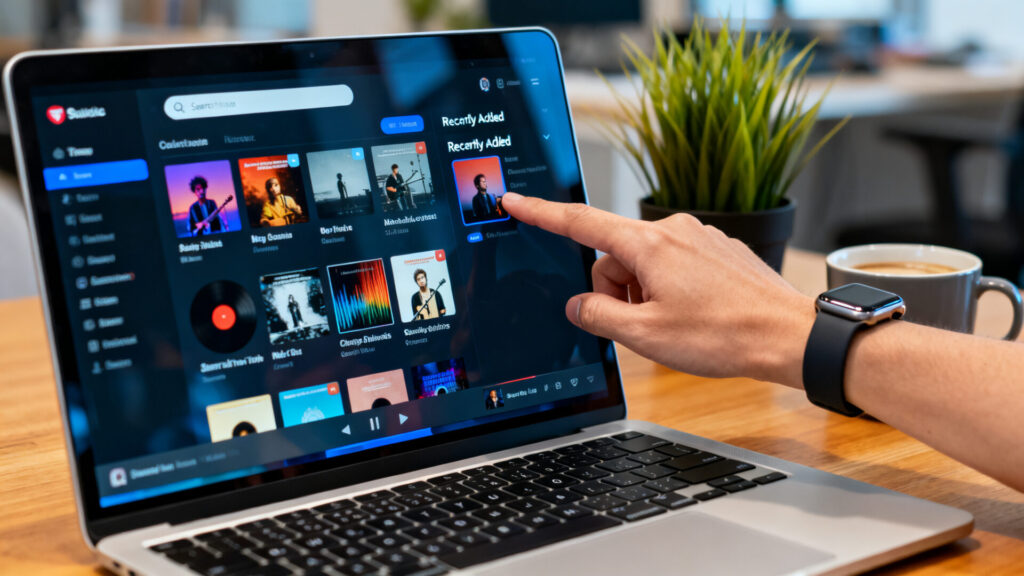
Deezer
Sur mobile, appuyez sur les trois points du morceau puis sur Ajouter à une playlist. Sur ordinateur, le clic droit offre la même option et permet de déposer les titres dans la liste choisie.
Deezer propose aussi des recommandations automatiques pour compléter une playlist existante, pratique pour enrichir une sélection thématique.
YouTube music
Sur l’application mobile, touchez les trois points et sélectionnez Ajouter à la playlist. Sur la version web, le clic droit ou les options du lecteur permettent d’ajouter rapidement une piste.
YouTube Music facilite l’ajout de vidéos musicales et de morceaux non présents sur d’autres plateformes, ce qui enrichit les possibilités curatoriales.
| Plateforme | Mobile | Ordinateur |
|---|---|---|
| Spotify | Menu des trois points → Ajouter à la playlist | Clic droit → Ajouter à la playlist |
| Apple music | Trois points → Ajouter à une playlist | Clic droit → Ajouter à la playlist |
| Deezer | Trois points → Ajouter à la playlist | Clic droit → Ajouter à la playlist |
| YouTube music | Options du lecteur → Ajouter à la playlist | Clic droit / Menu → Ajouter |
Conseils pour construire des playlists efficaces
Commencez par définir un objectif clair : travailler, courir ou recevoir des amis ne réclament pas la même dynamique. Cette intention guide le choix du tempo, du genre et de la longueur.
Variez les intensités et pensez à l’initiation, au développement puis à la conclusion de la playlist pour donner une impression d’arc narratif. Les transitions douces évitent les ruptures d’énergie.
- Thématisez les listes : ambiance, décennies, activités.
- Mettez à jour régulièrement et supprimez les titres qui ne s’intègrent plus.
- Testez vos playlists en conditions réelles (trajet, séance, soirée).
Pour les playlists publiques, soignez la vignette, la description et l’ordre des morceaux : ces éléments augmentent le taux d’écoute. Les plateformes valorisent souvent les listes bien décrites dans leurs algorithmes.
Astuce : une playlist de 30 à 50 titres avec des variations de tempo tend à garder l’auditeur engagé plus longtemps qu’une liste monotone.
Exemple pratique et bonnes pratiques
Cas concret : créer une playlist de course de 40 minutes. Sélectionnez d’abord 5 morceaux d’échauffement à tempo modéré, puis 6 à 10 titres plus dynamiques pour le coeur de l’effort, et terminez par 3 morceaux de retour au calme.
Dans cet exemple, ajoutez les titres au fur et à mesure sur votre application, testez l’ordre lors d’une sortie et réajustez selon le ressenti. L’expérience réelle reste le meilleur juge.
| Usage | Durée | Nombre de titres |
|---|---|---|
| Trajet court | 15–30 minutes | 5–10 |
| Séance de sport | 30–90 minutes | 10–30 |
| Soirée / réception | 2–4 heures | 40–100 |
Partage et collaboration
Partager une playlist peut créer des échanges musicaux riches : privilégiez les listes collaboratives lorsque vous travaillez avec des amis. Les outils de partage diffèrent : lien direct, export ou intégration.
Sur certaines plateformes, les playlists collaboratives permettent à plusieurs personnes d’ajouter et de réorganiser les pistes. Cela fonctionne particulièrement bien pour des projets collectifs ou des soirées partagées.
Affiner et partager vos sélections
Une playlist bien pensée se nourrit d’expérimentation, de retours et d’ajustements constants. Notez ce qui fonctionne, supprimez ce qui gêne et n’ayez pas peur de recomposer totalement une liste pour redonner du sens à l’écoute.
FAQ
Sur ordinateur, utiliser Ctrl (ou Cmd sur Mac) et cliquer sur chaque piste pour sélectionner plusieurs titres avant de faire un clic droit et choisir Ajouter à la playlist ; sur mobile, la sélection multiple reste limitée et l’ajout se fait piste par piste.
Sur iPhone, toucher les trois points à côté d’un morceau et choisir Ajouter à une playlist, puis vérifier la synchronisation iCloud Music Library. Une fois activée, les modifications se propagent automatiquement vers l’application Musique sur Mac.
Utiliser YouTube Music pour inclure des vidéos ou des morceaux absents des catalogues classiques, ou importer des fichiers locaux via l’application de bureau si la plateforme le permet, en tenant compte des limites de lecture sur mobile.
La plupart des services offrent un lien de partage pour rendre la playlist publique ou privée, et certaines plateformes proposent un mode collaboratif où plusieurs membres peuvent ajouter et réorganiser les pistes, idéal pour soirées ou projets collectifs.
Tester la playlist en condition réelle reste essentiel : organiser selon un arc (initiation, développement, conclusion), placer variations de tempo et énergie, puis réajuster l’ordre via glisser-déposer pour éviter ruptures d’ambiance.